
少一点催促,
多一点自觉。
孩子完成任务、主动打卡、储分换奖励;家长看见努力、给予鼓励。把每天的催促,变成一家人清楚的小约定。

家长与孩子操作手册 · 2026.10.28
下载图文版 PDF本指南以 iPhone/iPad App 为主;网页版的功能与画面可能不同。手机系统管控需要在 App 完成授权。
少一点催促,多一点自觉。
功课、阅读、收拾书包、手机时间:每天反复提醒,家长累,孩子也容易抗拒。脚印星球把约定变成清楚的小目标,让努力看得见,帮孩子更主动,也让家长更省心。
- 把要做的事列清楚:孩子知道今天从哪里开始。
- 完成后自己打卡:练习主动记录与承担。
- 家长确认与鼓励:让孩子知道哪份努力被看见。
- 积分换约定好的奖励:把等待与努力,变成值得期待的收获。
- 一起回顾星球、徽章与周报:谈进步,也谈下一步。
打开画面图解(点图可放大)
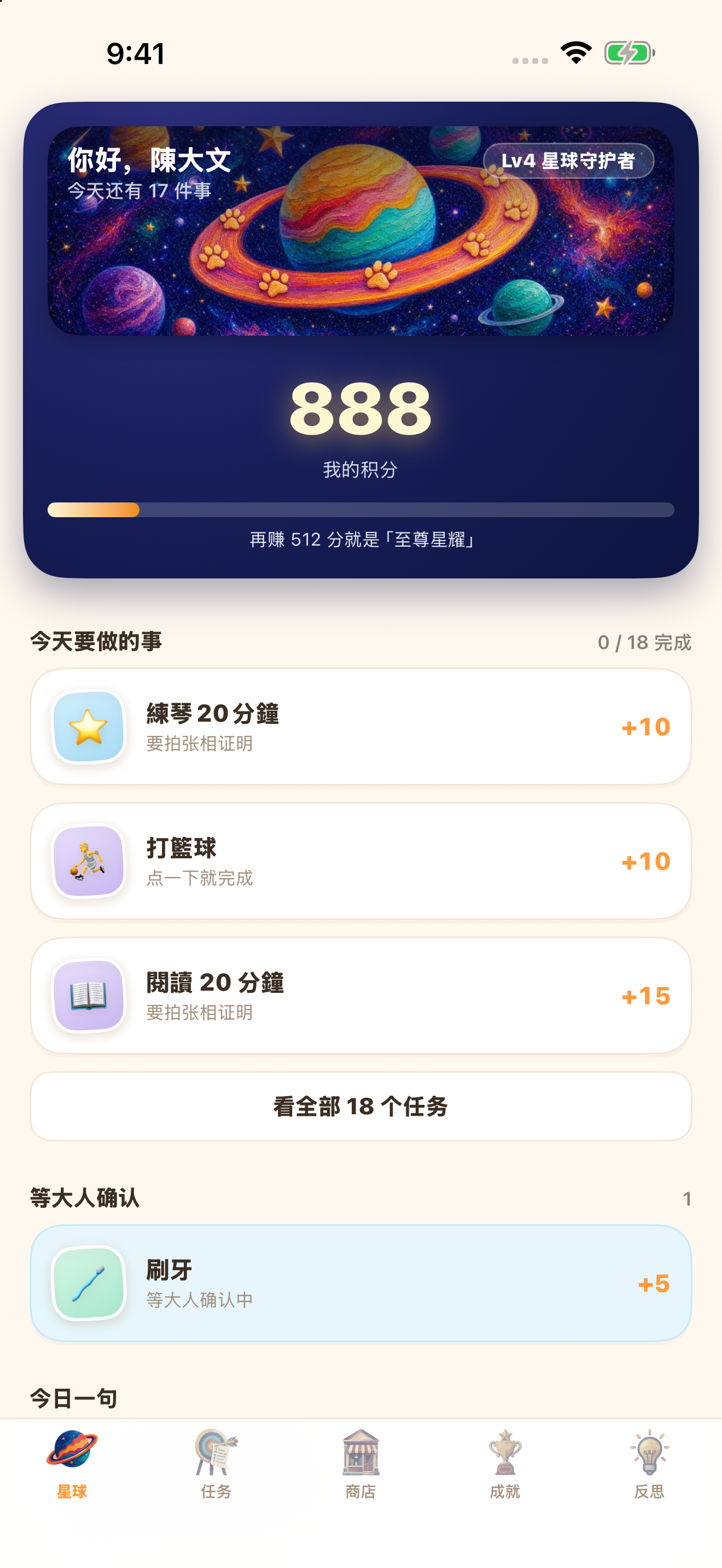
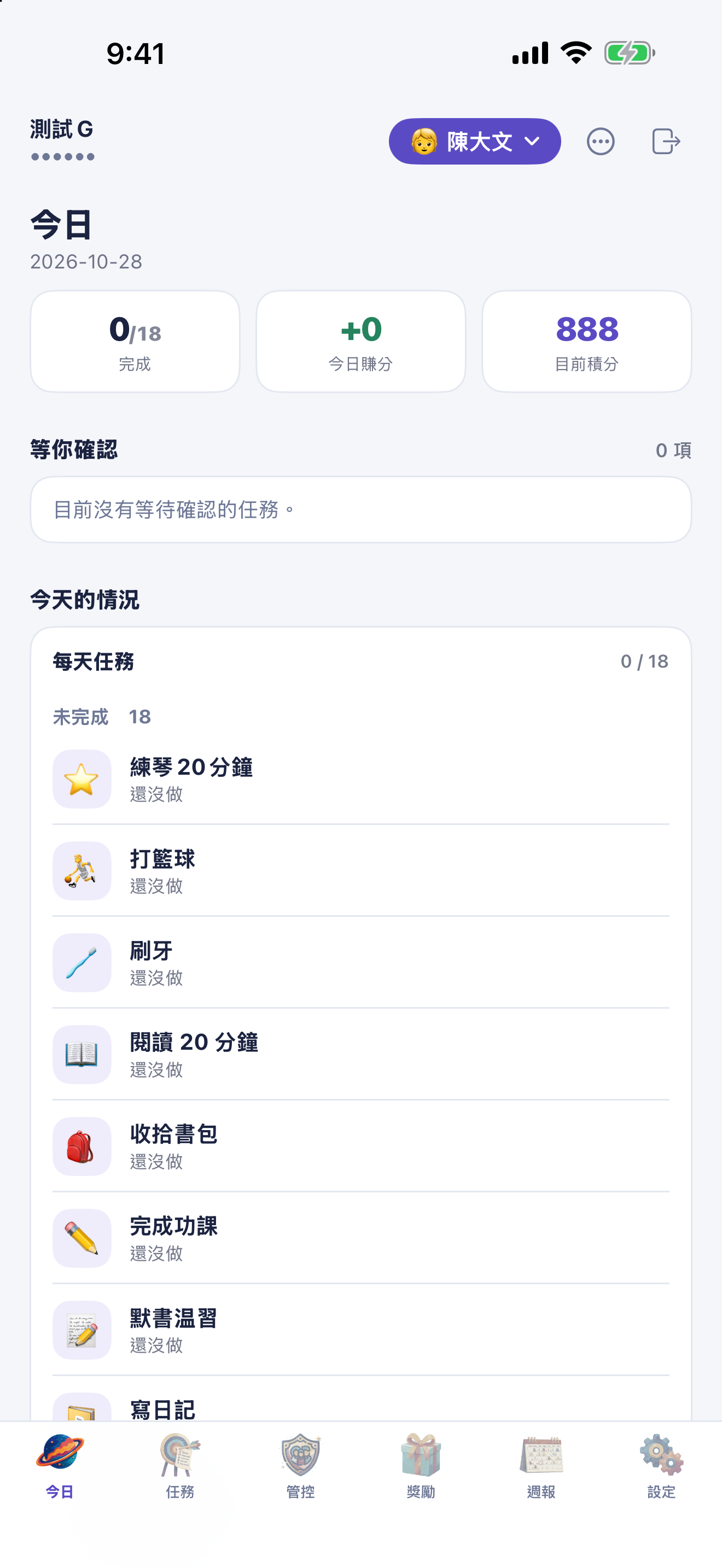
先认识两个操作画面
家长与孩子有不同分页。家长管理安排,孩子记录自己的进度。
- 家长端「今日」看待确认及已完成/未完成任务。
- 「任务」管理习惯;「管控」管理 App/网站与时间申请。
- 「奖励」管理心愿、送分及帐本;「周报」看趋势;「设定」管理家庭。
- 孩子端「星球」看进度;「任务」打卡;「商店」换奖励。
- 孩子端「成就」看徽章;「反思」整理想法。
- 家长操作前,先看顶部目前选中的是哪位孩子。
打开画面图解(点图可放大)
家长第一次开始
先建立家庭和孩子资料;孩子不需要自行注册家长电邮帐户。
- 打开 App,选家长登入。
- 使用自己原本的登入方式;首次使用按画面建立帐户。
- 建立家庭;已有网页版家庭时,依画面登入及认领原家庭。
- 建立第一位孩子的暱称与图案;之后新增其他孩子时,可选范本、复制设定或空白开始。
- 到「设定」查看家庭代码,私下交给孩子。
打开画面图解(点图可放大)
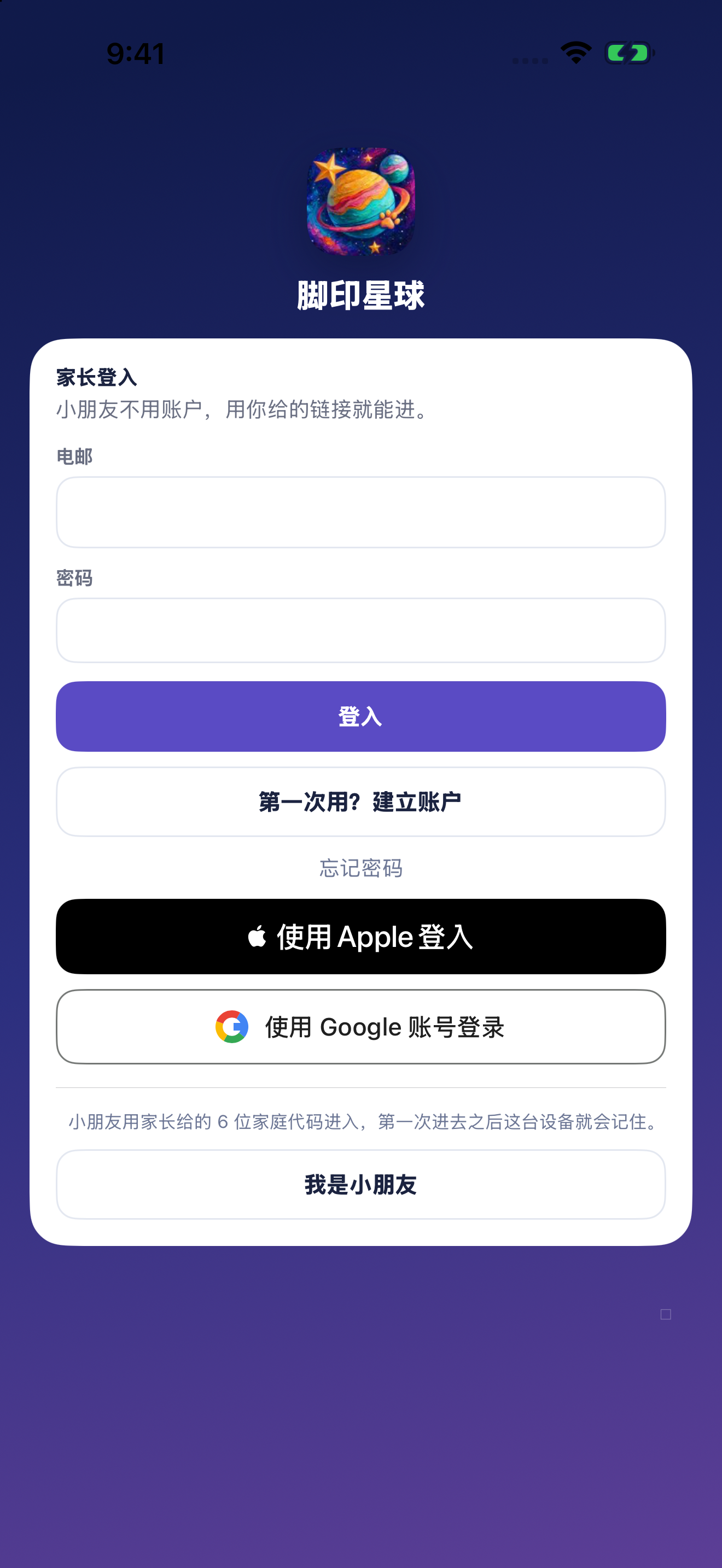
第一次注册,跟著这样做
由家长建立帐户,孩子用家庭代码加入。先选好一个日后会沿用的登入方式,让一家人的记录留在同一个家。
- 打开 App,在「家长登入」按「第一次用?建立帐户」。
- 填写家长能收信的「电邮」,并设定自己的「密码」。
- 依画面要求设定密码,建议使用较长、没有在其他服务用过的组合。
- 按「建立帐户」;如果出现查看信箱的提示,到电邮中完成确认。
- 确认信可能开启网页;完成后回 App,以同一电邮与密码登入。
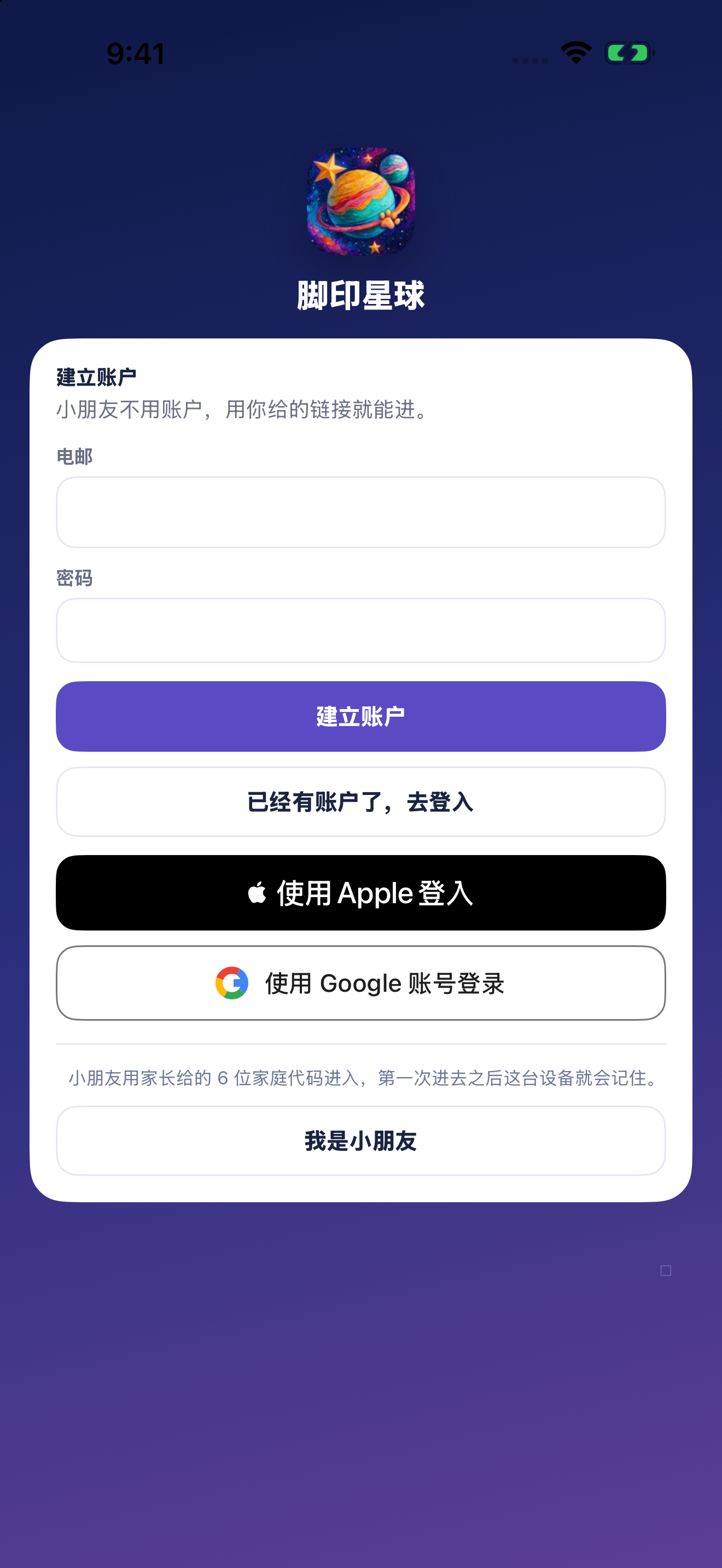
- 已有帐户就选「已经有帐户了,去登入」,不用重新注册。
- 也可选 Apple 或 Google 登入,由家长依系统提示完成;日后请沿用同一方式。
打开画面图解(点图可放大)
建好家庭,再邀孩子一起出发
帐户准备好后,把你们一家人的小目标安放进去。孩子只需要暱称,不必另外申请电邮。
- 首次登入后,依画面选「建立一个新家庭」。
- 填家庭名称与第一位孩子的暱称,选一个孩子喜欢的图案。
- 确认起始积分,再按「建立星球」建立家庭。
- 进入家长画面后,在「设定」查看家庭代码,私下交给孩子。
- 孩子在自己的装置按「我是小朋友」,输入家庭代码,再选自己的名字。
- 家长回到「任务」,与孩子一起调整第一批小目标。
孩子加入家庭
家庭代码让孩子进入自己的任务与星球;手机管控仍需另外授权及设定。
- 在孩子装置安装并打开 Step Planet。
- 选「我是小朋友」,输入家长提供的家庭代码。
- 依画面选择正确的孩子。
- 确认星球页的名字正确,以后通常直接打开即可。
- 若无法连回家庭,先请家长核对代码与孩子状态,不要随意换另一位孩子。
建立一个孩子做得到的任务
清楚的任务名称、频率与积分,让孩子知道要做什么。
- 家长选孩子,打开「任务」,点新增或从范本加入。
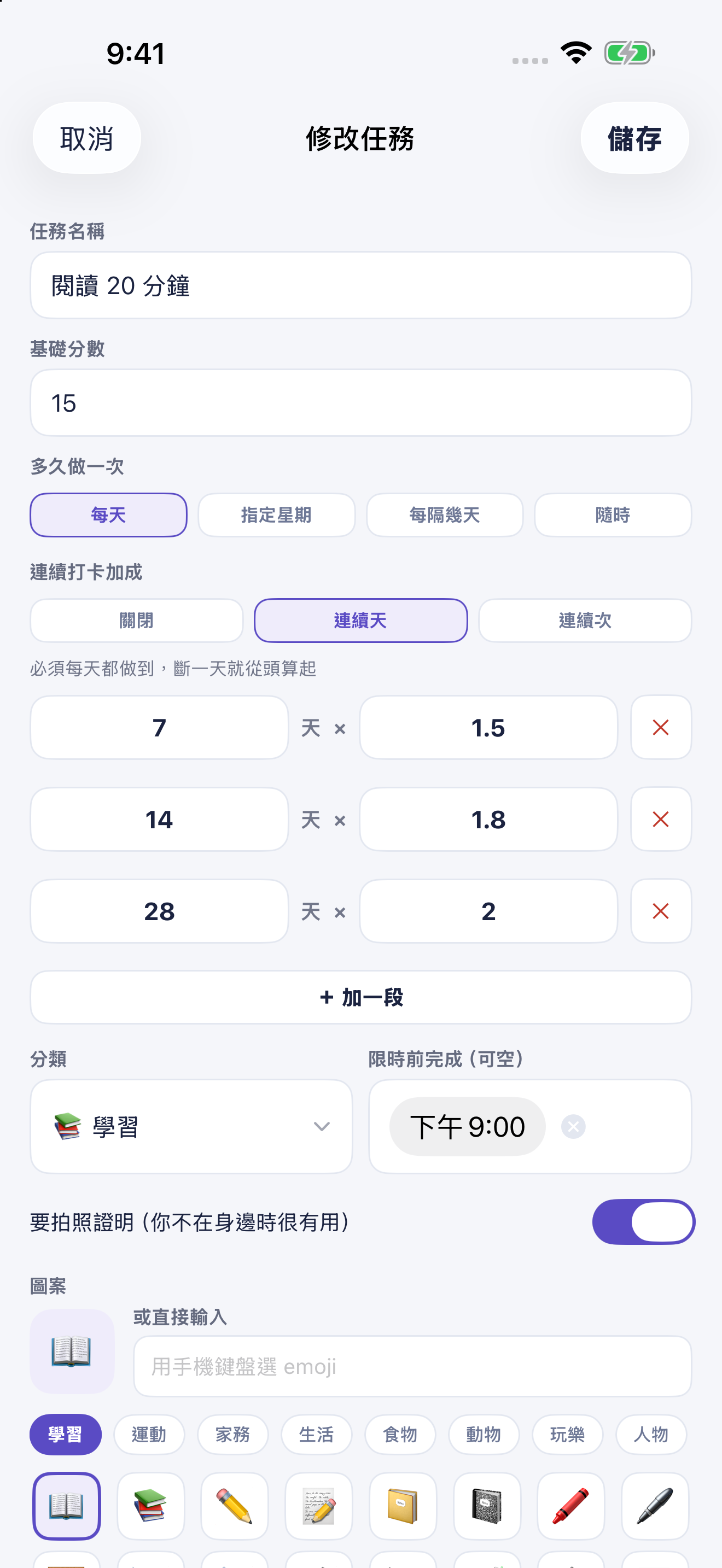
- 填任务名称、基础分及分类,选一个容易辨认的图案。
- 选每天、指定星期、每隔几天或随时。
- 有需要才设定截止时间、拍照要求及连续加成。
- 按「储存」,回清单确认内容;修改时点开原任务。
- 需要整理次序时,在任务清单依画面提供的排序操作调整。
打开画面图解(点图可放大)
孩子完成任务与拍照
让努力被看见:先完成,再记录。
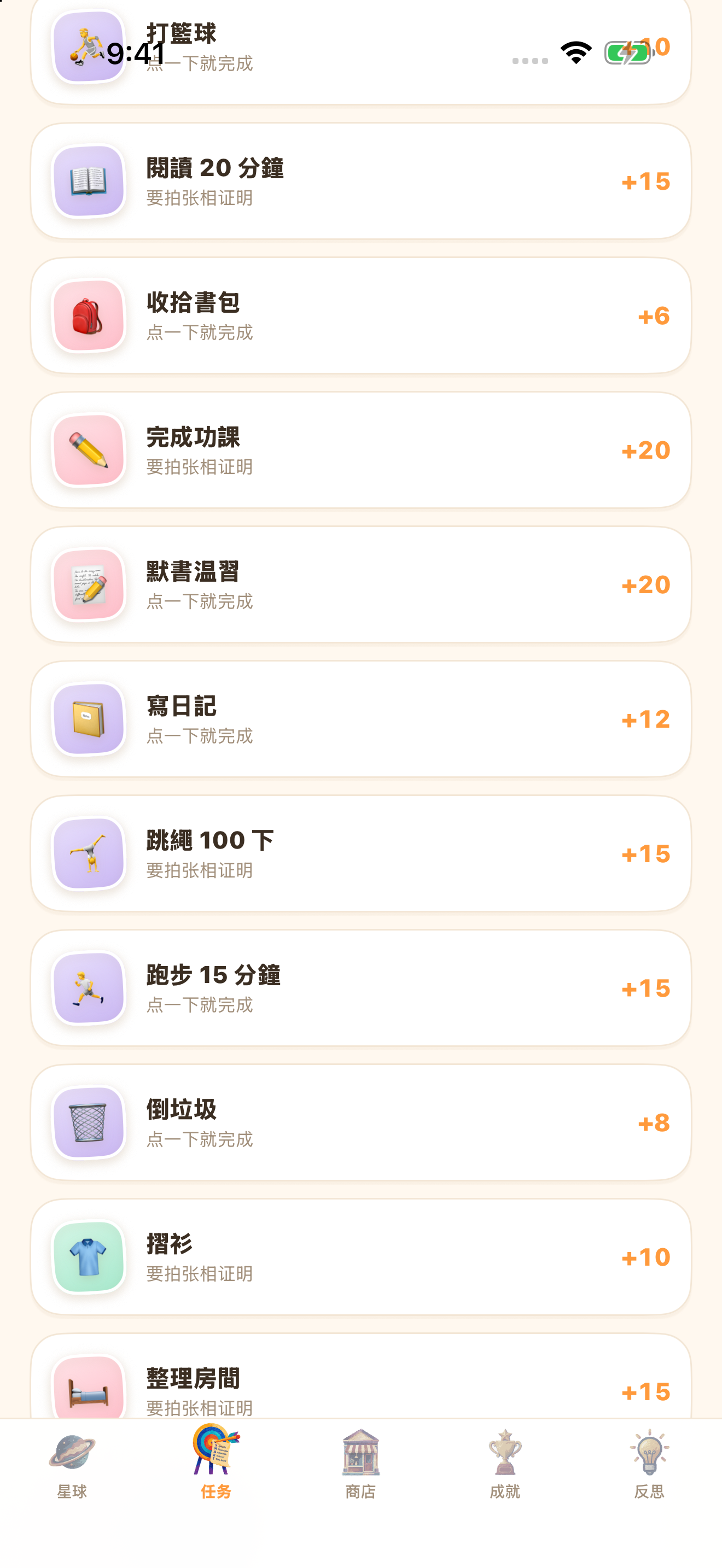
- 孩子打开「任务」,找到今天要做的事。
- 完成后,点该任务的打卡按钮。
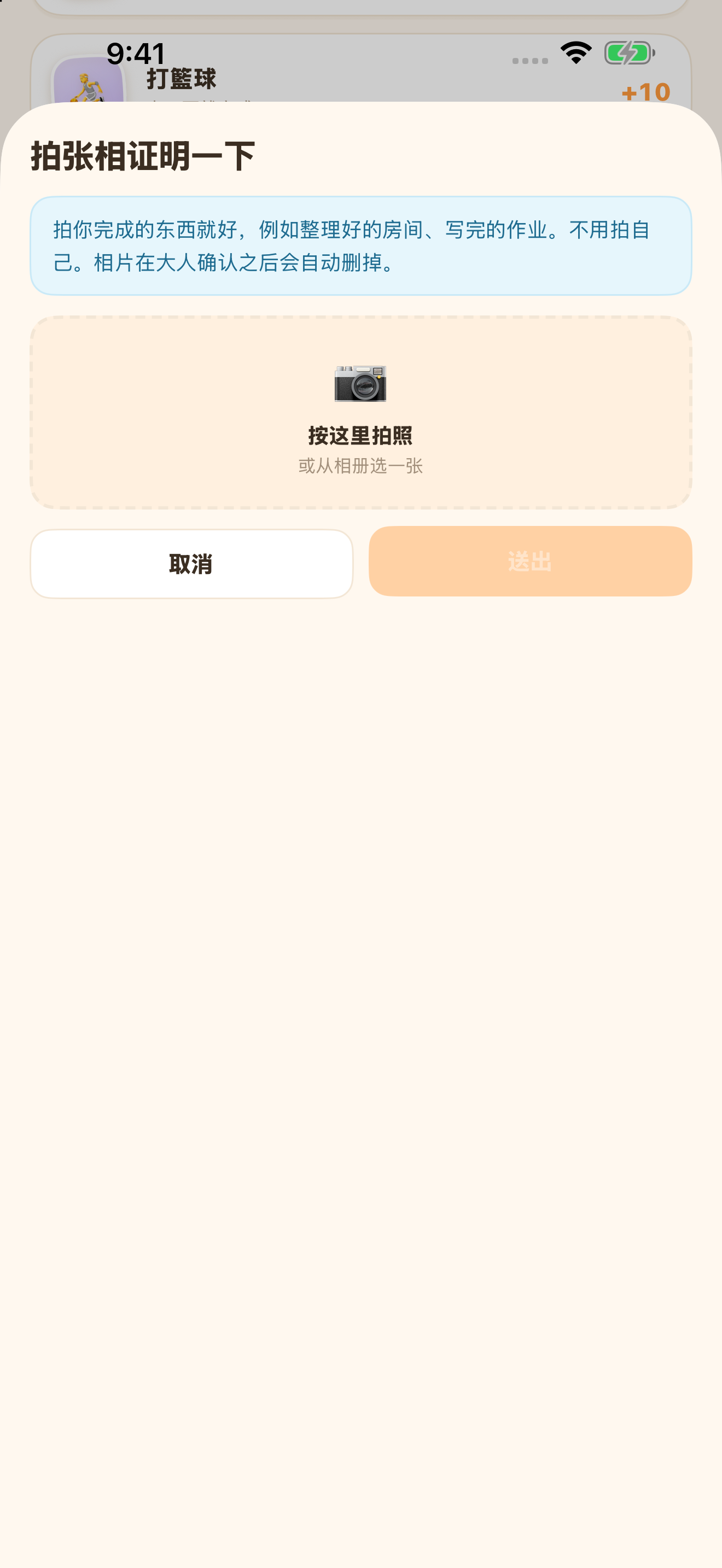
- 若要求照片,拍任务成果或选一张合适的成果照片。
- 确认后送出,回到清单查看待确认状态。
- 先等家长确认;送出并不等于积分已经入帐。
- 随时任务可按设定重复记录,不必假装是每日必做。
打开画面图解(点图可放大)
私隐,是我们设计的起点。
让努力被看见,不代表要把孩子的生活全部留下来。我们尽量让每份资料,都有清楚的用途。
- 成果照片用于任务确认:提交后会上传,让家庭中的家长审核。
- 家长通过或退回后,照片会从任务记录移除,不作永久相簿保留。
- 孩子不需要建立个人电邮帐户;使用家长提供的家庭代码加入。
- 手机管控由 Apple 授权,App 选取资料会加密同步给获授权的家庭装置。
- 请只填需要的内容、只拍成果;家庭代码、设定码和密码不要公开分享。
- 想了解完整资料处理方式,可到家长「设定」查看「私隐政策」。
家长确认:给孩子清楚回馈
先看成果,再确认积分;需要补做时,用具体说明帮孩子理解。
- 家长打开「今日」,先确认顶部孩子名字。
- 在「等你确认」找到孩子提交的任务。
- 查看成果或照片,了解孩子完成了什么。
- 达到约定就按通过;需要再试则按退回,再和孩子谈谈可以怎样做。
- 查看已完成区与「积分流水」,一起确认这次收获。
- 孩子提议的新任务也会等待确认;家长可调整设定后储存。
打开画面图解(点图可放大)
一起订下值得努力的奖励
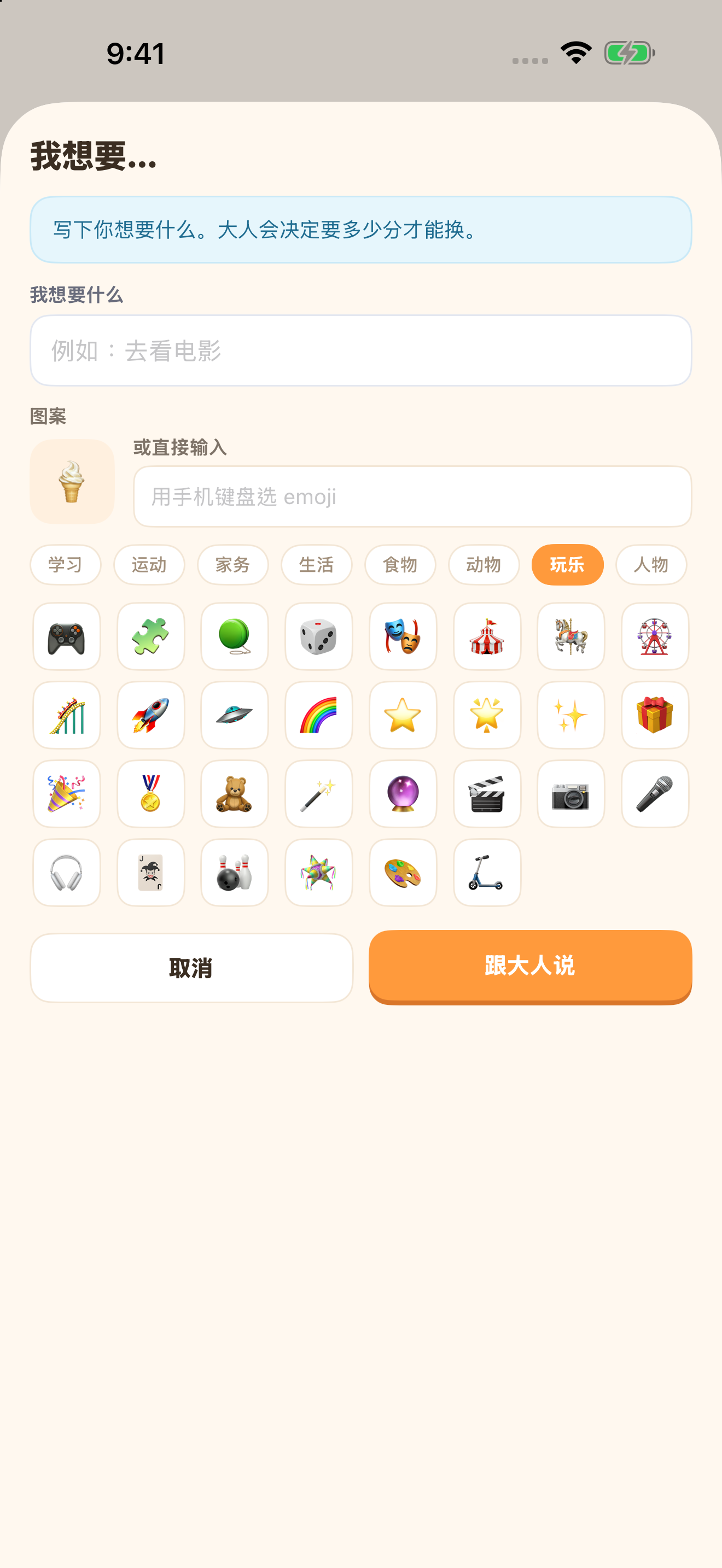
奖励可以是一起做的事,也可以是孩子想达成的小心愿。
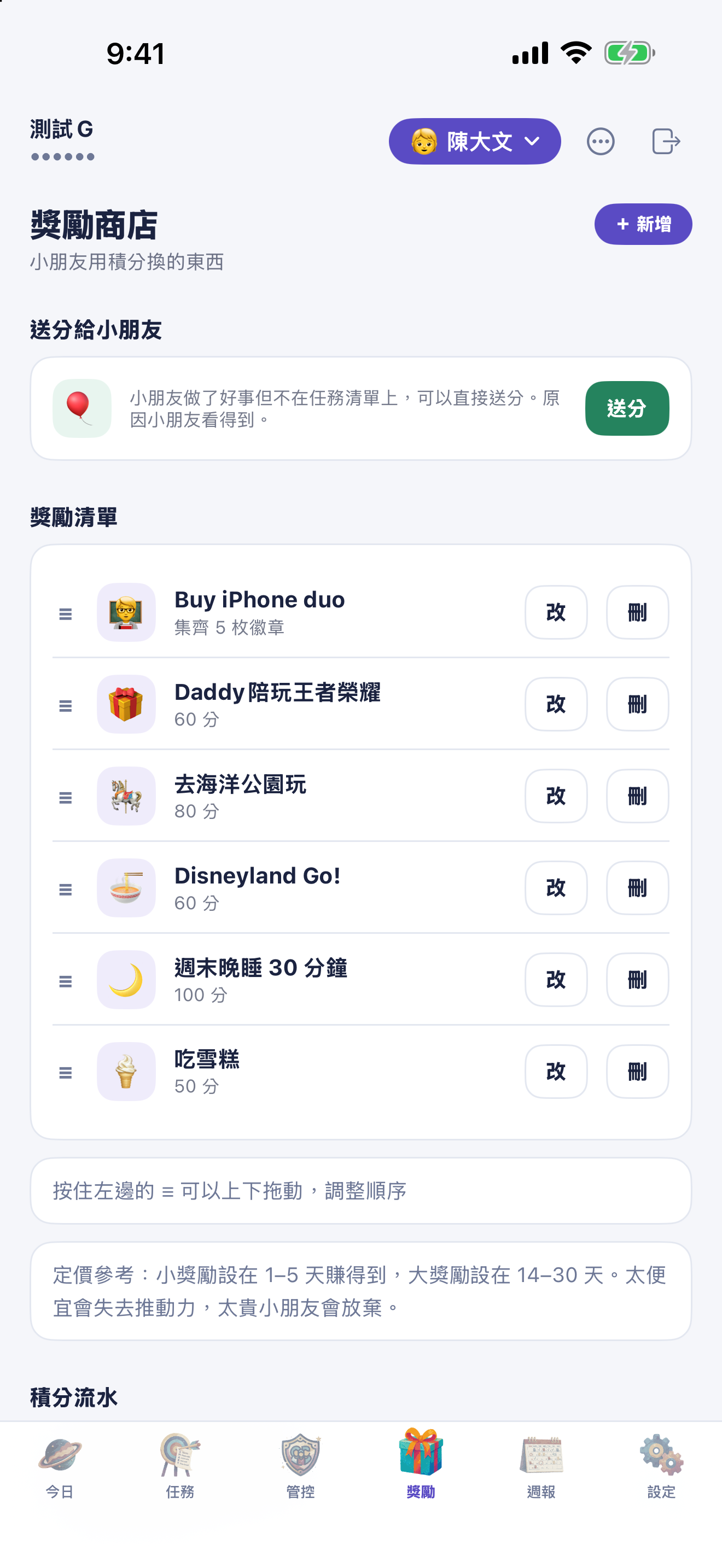
- 家长选孩子,打开「奖励」。
- 新增奖励名称、图案与所需积分。
- 若使用徽章作条件,设定需要的徽章数,与一般积分奖励分清楚。
- 储存后,孩子可在商店查看。
- 孩子许的新心愿由家长查看、定价后加入可兑换清单。
- 定价前先与孩子讨论,不需要把所有鼓励都变成交易。
打开画面图解(点图可放大)
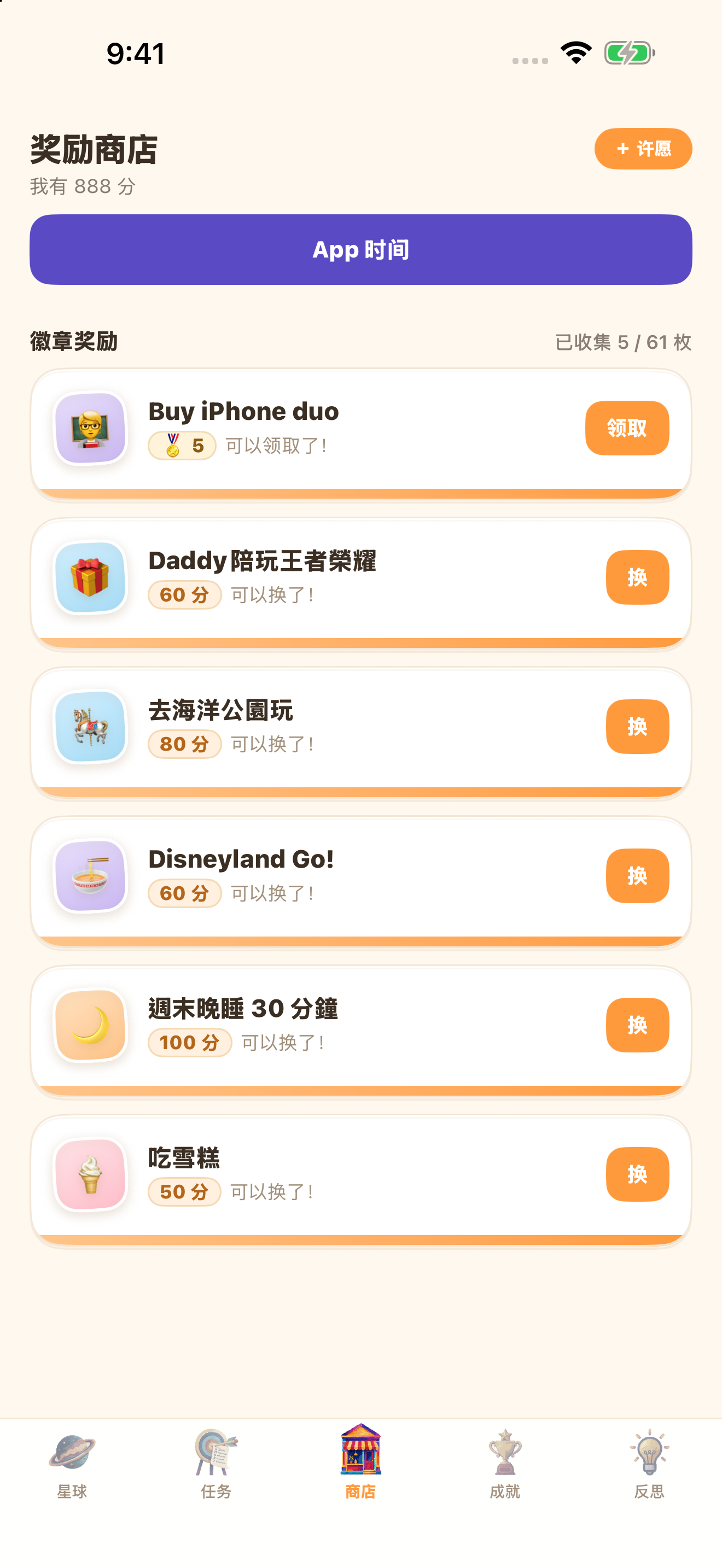
孩子兑换,家长交付
孩子看见自己的努力能换来约定好的收获。
- 孩子打开「商店」,查看余额及可兑换奖励。
- 选择想要的奖励,查看积分或徽章条件。
- 确认兑换;积分不足时先继续累积,是否可欠分依家庭设定。
- 家长在「奖励」查看等待交付的项目。
- 实际完成约定后,由家长在画面确认已交付。
- 孩子可在「兑换记录」查看进度;家长交付后,一起享受努力换来奖励的喜悦。
打开画面图解(点图可放大)
看懂积分,也留下鼓励理由
积分帐本记录来源与用途,让奖励规则透明。
- 家长在「奖励」查看积分流水。
- 点送分时填金额与理由,让孩子知道哪份努力被看见。
- 查看任务收入、奖励支出、行为扣分及返还等记录。
- 到「设定」核对每日赚分上限、扣分提示与欠分规则。
- 若改起始积分,先看清楚对余额的影响。
- 发现数字不符时,先看流水,不要重复兑换来试。
打开画面图解(点图可放大)
看趋势,不只看今天
周报用多天的记录,帮家长与孩子找出有效的小习惯。
- 家长选孩子,打开「周报」。
- 查看近7日完成率与积分收支。
- 查看8周热力图,找出较容易做到的日子。
- 查看近30日分类,讨论生活安排是否平衡。
- 选一项值得称赞的进步,再一起订下一个小目标。
星球、徽章与成长日记
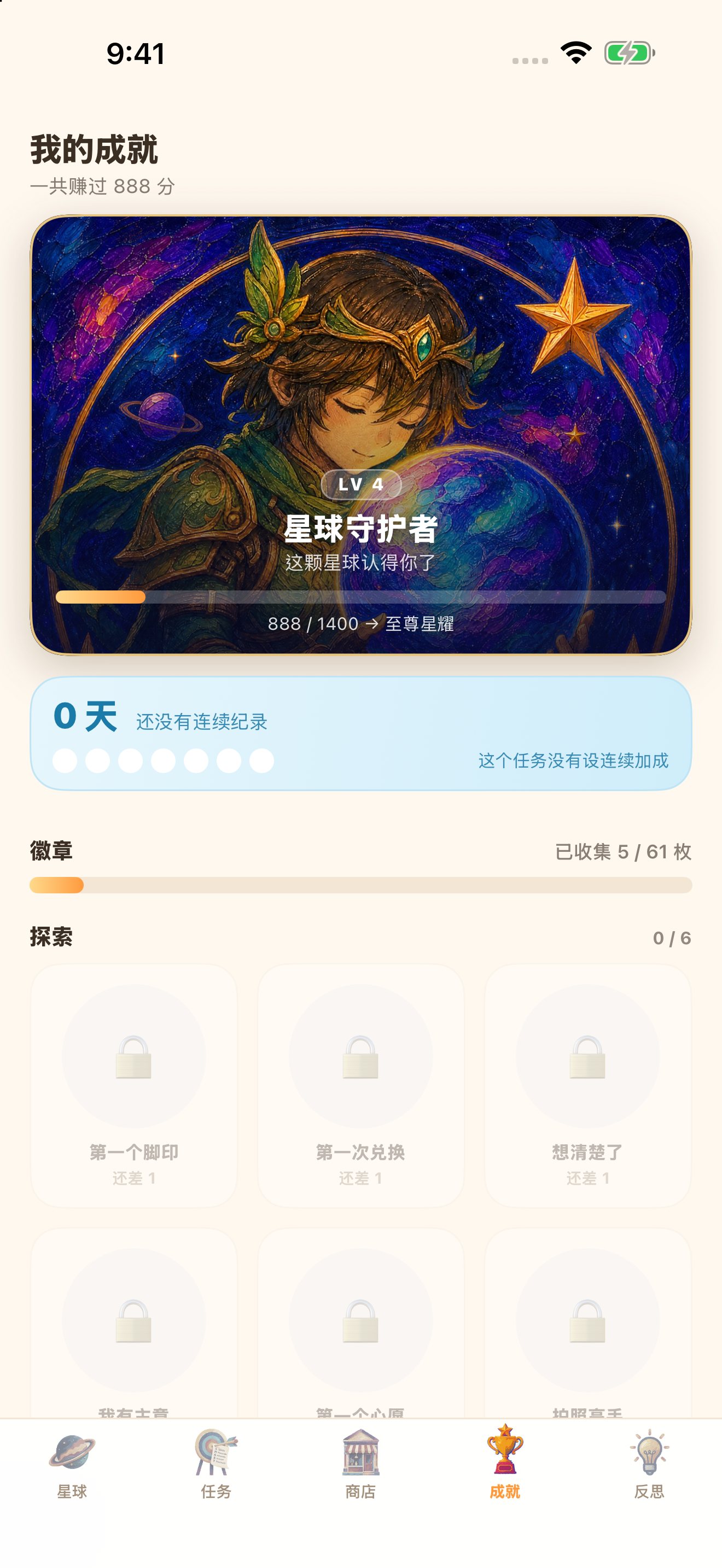
孩子可以回顾自己累积的努力,让成长有形可见。
- 孩子打开「星球」,查看积分、今天的事及等大人确认的进度。
- 打开「成就」,查看等级、下一级进度及徽章。
- 查看徽章的条件与进度,挑一个自己想挑战的小目标。
- 往下看成长日记及已解锁画作。
- 和家长挑一个自己想挑战的目标,不必与别的孩子比较。
打开画面图解(点图可放大)
反思,是为了变成更好的自己。
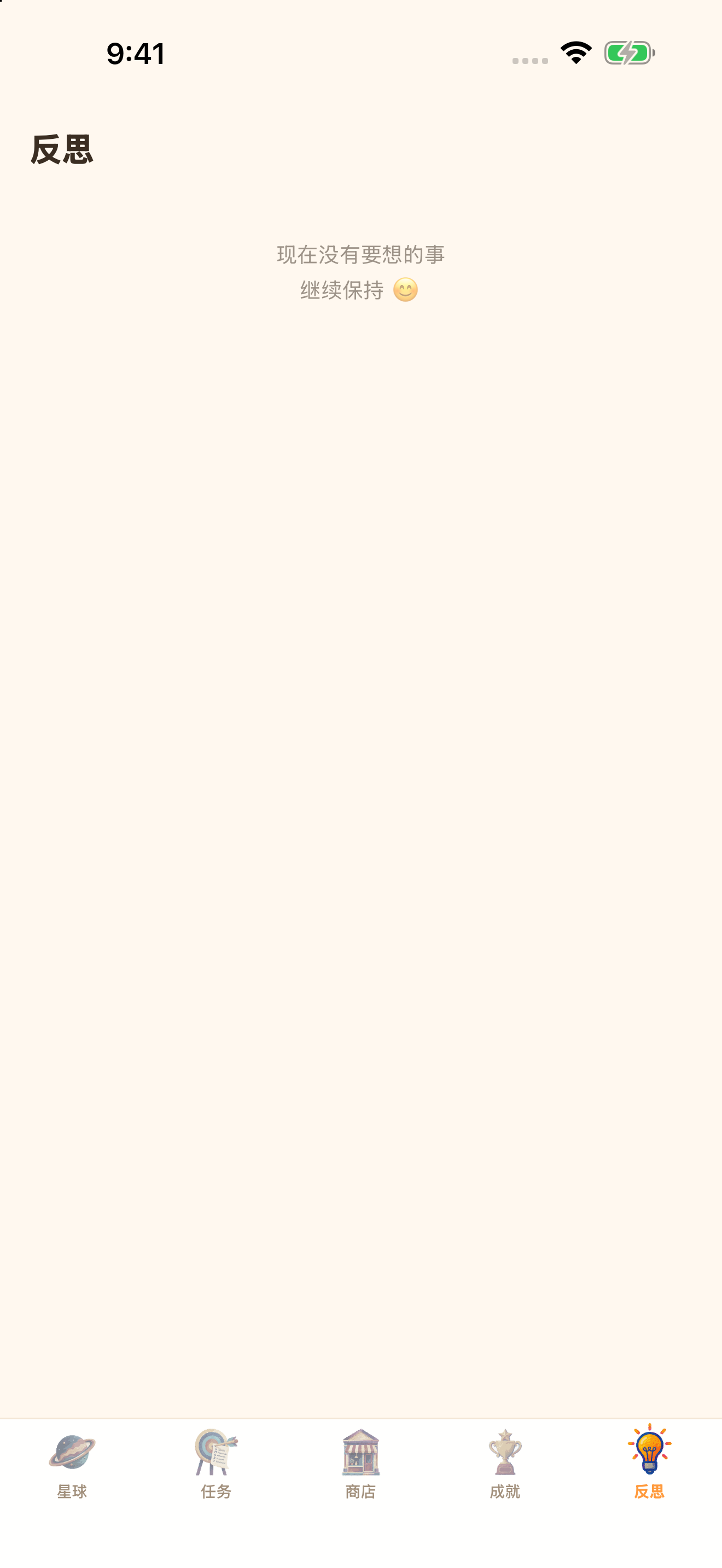
每个人都会有做得不够好的时候。把事情说清楚、把感受写下来,再想一个下次做得到的办法;反思是重新出发的机会。
- 家长在任务页的行为区管理行为项目。
- 记录时确认扣分及理由,不把预设值当成必须扣的金额。
- 孩子到「反思」,找到待回顾的记录。
- 回答三个问题;第一及第三题必填,再送出。
- 家长查看后依规则审核,可能返还部分积分。
- 一起挑一个可做到的改进方法,再开始下一次。
打开画面图解(点图可放大)
第一次设定手机管控
家长先选对孩子,再到孩子装置完成 Apple 授权与 App/网站选取。
- 家长打开「管控」→「管理设定」,产生首次设定码。
- 孩子装置打开星球页底部「手机管控设定」。
- 输入设定码,按该装置 Apple 帐号类型选择授权方式。
- Apple家庭的儿童帐号,由同家庭家长依系统提示确认。
- 其他适用装置选自行授权,依该装置系统提示验证。
- 授权后选要管理的项目,储存并套用。
- 回家长端更新,确认装置已回报这次设定。
打开画面图解(点图可放大)
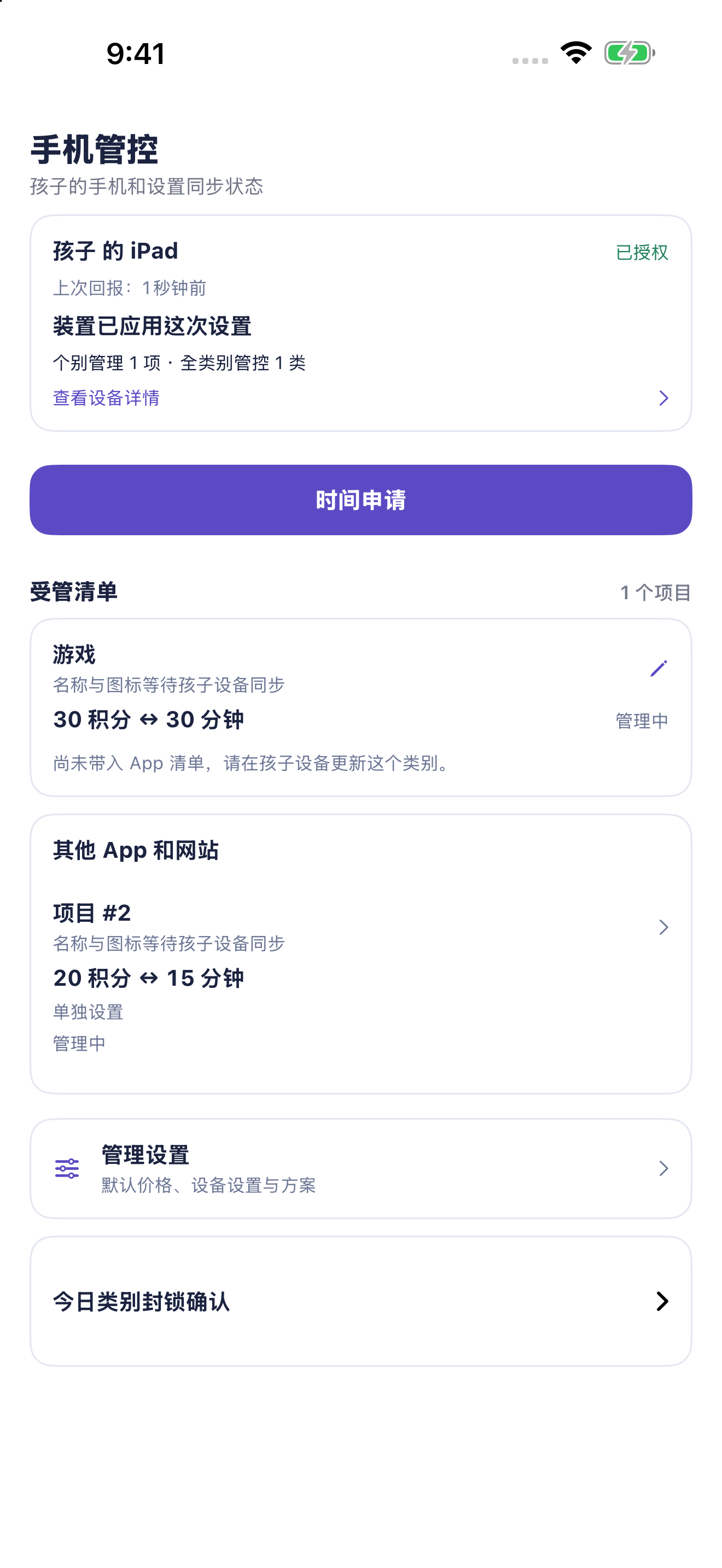
选 App、网站与全类别
单项管控精准选择;Premium 全类别管控让家长不必逐个新增同类 App。
- 已配对后,家长在自己的手机按「开启设定」,不用每次再输码。
- 孩子装置回管控设定,按继续设定;未完成草稿会保留。
- 单项清单选择 App 或网站,不要用家长手机清单代替。
- Premium 可另外新增一个 Apple 系统类别,储存该类批次。
- 取消系统选择器不会清掉原清单;完成修改再「储存并套用」。
- 更新类别可把新 App 带入可兑换清单;背景自动更新清单未保证。
打开画面图解(点图可放大)
家长设定价格与自由使用
先设定常用价格,特殊项目才个别改价。
- 家长在「管理设定」调整「奖励兑换」预设价。
- Premium 可设定 Apple 系统类别的价格。
- 点清单中的 App,选沿用价格或单独设定积分/分钟。
- 价格顺序为单项价、有效系统类别价、全域预设价。
- 选「自由使用」代表不用换分钟;价格栏位不再适用。
- 储存后等待孩子装置同步,核对已套用状态。
打开画面图解(点图可放大)
孩子申请15、30或60分钟
孩子在商店提出清楚的时间约定,家长决定是否批准。
- 孩子打开「商店」→「App 时间」。
- 选 App,点15、30或60分钟,查看所需积分。
- 确认后提出申请;每个 App 同时最多一笔待审。
- 等待时可取消;待审只预留积分,尚未正式扣分。
- 家长批准后,孩子回到 Step Planet 接收额度,再开目标 App。
- 想再玩可再申请;新批准额度会排队,不重设已用时间。
打开画面图解(点图可放大)
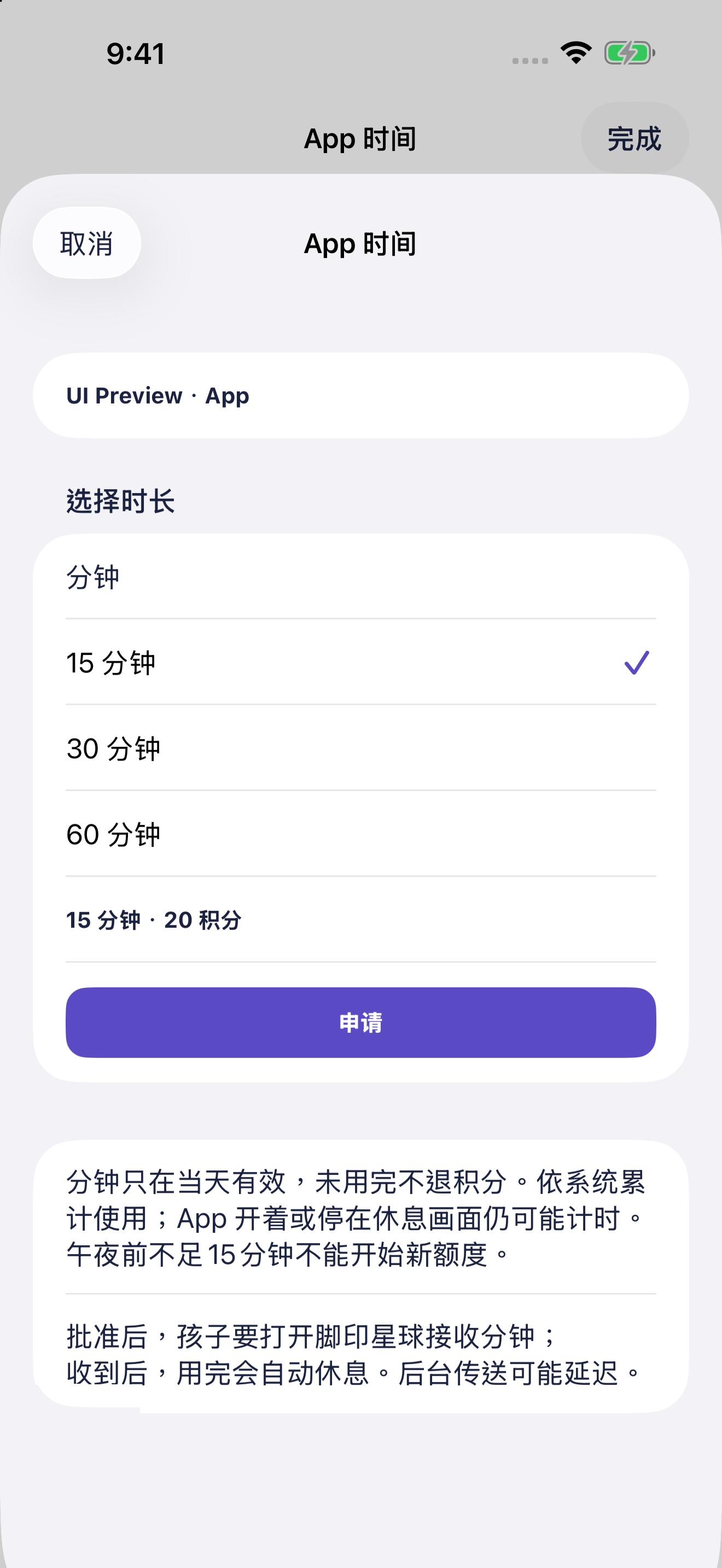
家长批准,孩子用完自动休息
批准、接收与真正解锁是不同状态,画面会分开显示。
- 家长打开「管控」的时间申请,选对孩子。
- 核对 App、分钟及积分,只批准原申请或拒绝。
- 批准成功扣一次积分;拒绝、取消或过期释放待审预留。
- 孩子打开 Step Planet 接收;用完后系统重新封锁。
- 使用分钟由 iOS 累计;请查看「额度状态」,不要直接用时钟经过多久,推算孩子已用了几分钟。
- 若失去网路或系统监控失败,先看提示,不重复按批准来试。
打开画面图解(点图可放大)
App与网站分开设定
封锁 YouTube App 不会自动封锁浏览器内的 YouTube。
- 家长开启设定窗,在孩子装置的网站清单另加网站。
- 要管整个站,选或设定根网域,例如163.com。
- 储存并套用后,核对主站与子网域,例如mail.163.com。
- 在 Safari 或 Chrome 实际开启核对,不能只看清单。
- 家长改「自由使用」后,等孩子同步再确认解除。
- YouTube等服务可能使用不同根网域;需要另行核对和加入。
三种方案与家庭权益
孩子和照顾者的人数、想管理的 App 数量,都可以一起考虑。用刚刚好的方案,建立你家的使用约定。
- 家长在「管控」→「管理设定」查看「方案及配额」。
- Basic:1 位孩子、1 位家长;每位孩子有 2 个手选 App/网站管控名额。
- Pro:3 位孩子、2 位家长;每位孩子有 5 个手选 App/网站管控名额。
- Premium:支援「全类别管控」,不另设方案数量上限;仍受 iOS 管控功能的技术上限限制。
- 目前方案会以淡紫背景标示,方便比较已有的权益。
- 订阅购买尚未开放;试用期限与收费安排,请以正式上线说明为准。
多位孩子、照顾者与装置名称
家长先分清谁的资料,再做修改。
- 家长在顶部切换孩子,再查看任务、奖励与管控。
- 到「设定」管理孩子资料,新增数量受方案限制。
- 家庭建立者可依家长成员入口产生邀请,交给另一位照顾者登入加入。
- 不要让所有照顾者共用同一登入来代替成员权限。
- 在孩子装置资料按更改名称,例如「Jimmy的iPad」。
- 需要辨认装置时,看详情的识别码末四码。
停用、换机与撤权
停用要由家长处理,并等孩子装置确认解除,避免残留封锁。
- 家长在管理设定的停用/更换装置区提出停用。
- 让原孩子装置连网并打开 Step Planet,完成同步确认。
- 家长更新画面,等待停用完成,不只看已送出。
- 需要换机时,再按正式首次配对流程设定新装置。
- 若撤回Apple授权,Step Planet不能绕过系统继续管理;恢复需重新授权及可能重新选取。
- 删除整个家庭或帐户前,先处理受管装置的停用。
调整语言、字体与音效
孩子读得懂、家长看得清楚,才容易每天使用。
- 家长在「设定」调整语言、文字大小与音效。
- 孩子在星球页提供的语言/音效入口调整自己的装置。
- 孩子端语言设定只影响自己的装置,不必全家用同一语言。
- 需要协助时,家长开设定内的支援或私隐政策连结。
- 帐户问题先核对登入方式与家庭,避免重复注册。
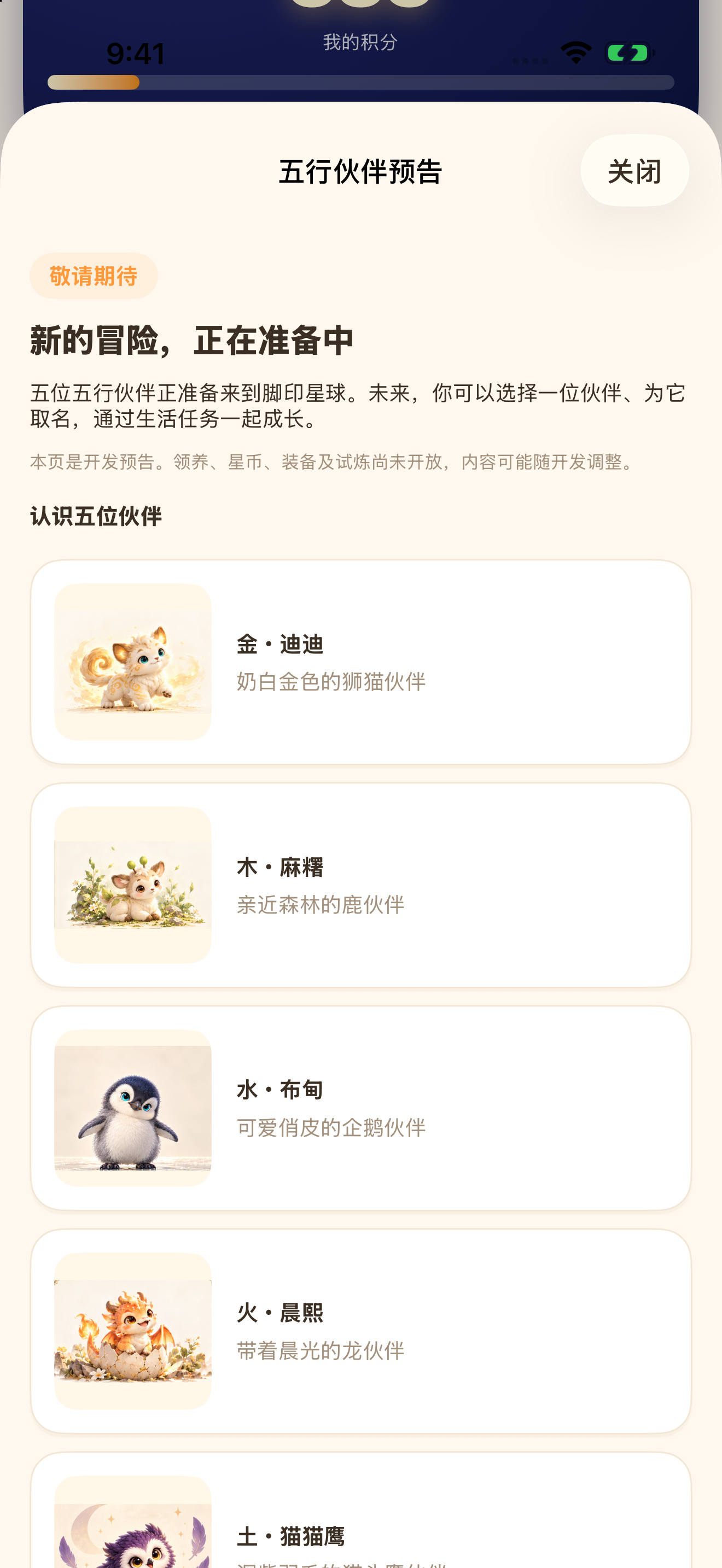
异世界宠物伙伴,敬请期待
每一份努力,都像为新的冒险点亮一颗星。五位来自不同元素世界的伙伴,正等著与大家见面。
- 孩子在星球页打开「五行伙伴・异世界」预告。
- 认识迪迪、麻糬、企鹅布甸、晨熙和猫猫鹰。
- 一起想像:你最想和哪位伙伴踏上旅程?
- 看完按关闭,回到今天的小目标。
打开画面图解(点图可放大)
画面上的词,一看就明白
按钮与功能名称会以引号标示。遇到下面的词,可以先用这些简单意思理解。
- 「打卡」:孩子完成任务后,按一下记录这次努力。
- 「待确认」:已送出,正在等家长查看,积分还未一定入帐。
- 「兑换记录」:查看换了什么、是否已经收到奖励。
- 「预留积分」:先留给待审的时间申请,暂时不能拿去换别的奖励。
- 「自由使用」:这个 App 或网站不用兑换分钟,就可以使用。
- 「装置已套用」:孩子装置已回报收到并套用这次设定。
- 「根网域」:网站的主要名字,例如163.com;mail.163.com是它的子网域。
- 「iOS 技术上限」:iPhone/iPad 的系统管控功能有数量与能力限制,付费方案也不能超越。
遇到问题,先看这一页
先分清「已储存」「已批准」和「装置已套用」,可以省去很多重复操作。
- 名称或图示还在同步:让孩子装置连网开Step Planet,再在家长页更新。
- 批准后仍被挡:孩子先回Step Planet接收额度;另查是否有Apple原生限制。
- 选了App却能用网站:网站需另外加入,App封锁不会自动涵盖。
- 多个游戏被挡:检查是否启用了全类别管控。
- 设定页过期:家长手机按开启设定,再在孩子端继续,不要清草稿。
- 积分不符:查看待审预留与帐本,不要反复兑换。
- 需要支援时,记下发生时间、画面提示及装置类型;不要传密码或完整设定码。